
Двухфакторная аутентификация
Работа с данными требует повышенной безопасности. Двухфакторная аутентификация добавляет вторую «проверку» при входе в систему: сначала вы вводите логин и пароль, затем - код из почты. Так даже если кто-то узнает ваш пароль, он не сможет войти без доступа к вашей почте.
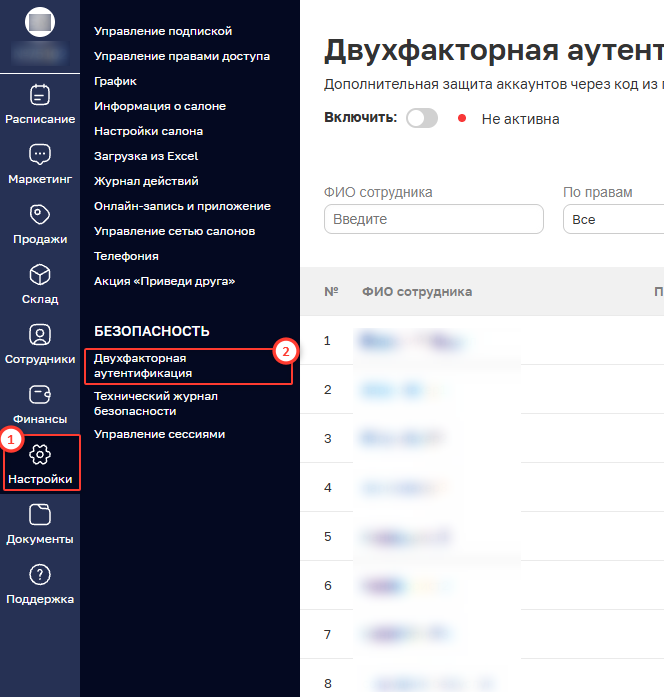
Чтобы перейти в раздел Двухфакторной аутентификации, необходимо перейти в модуль "Настройки"(1) далее в блоке "Безопасность" перейти в раздел "Двухфакторная аутентификация"(2).
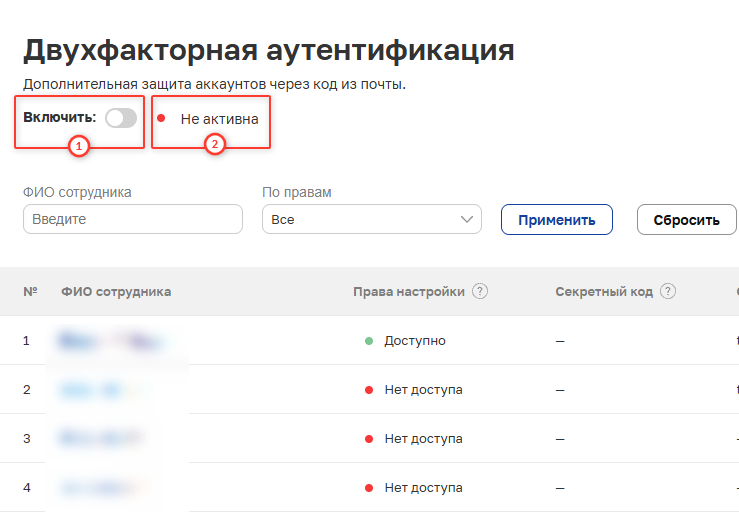
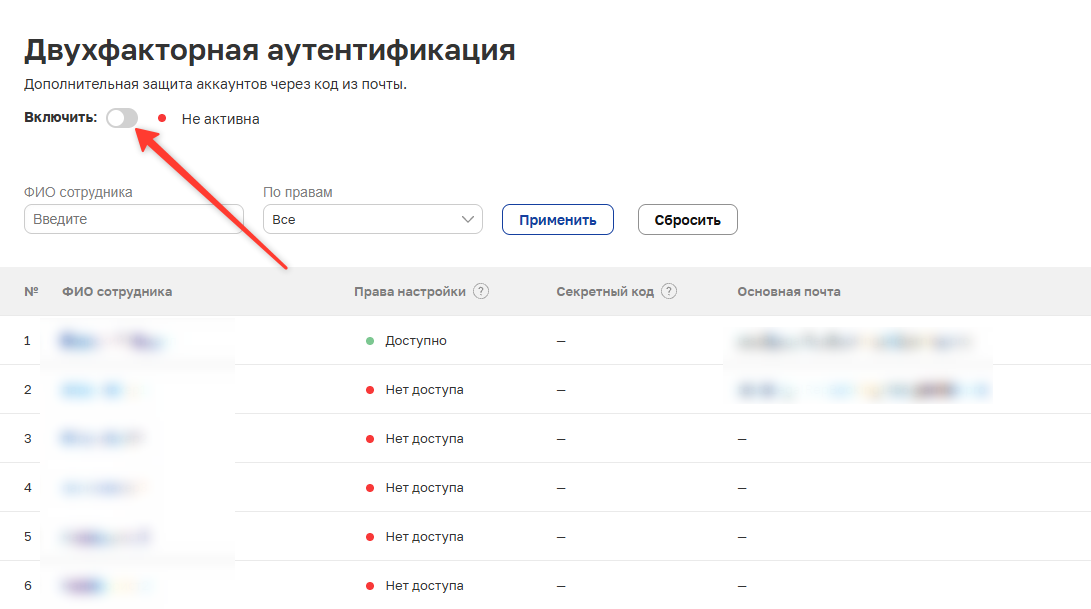
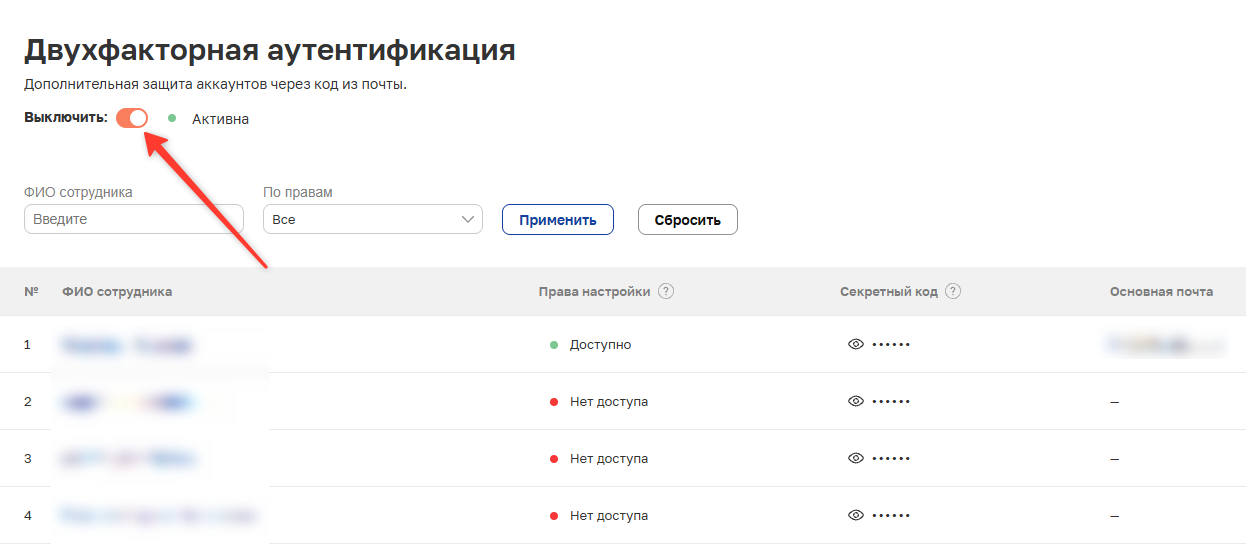
В верхней части экрана расположен переключатель «Включить» для активации или деактивации двухфакторной аутентификации(1). Рядом с ним отображается текущий статус с цветным индикатором(2):
- Красный - Не активна
- Зеленый - Активна
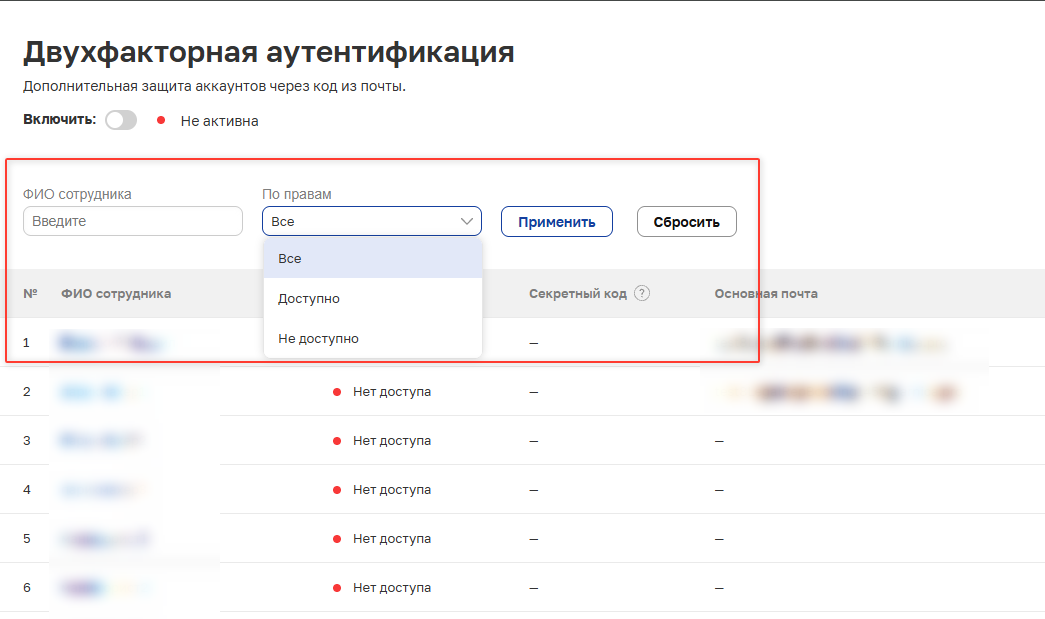
Ниже расположены фильтры для поиска сотрудников:
-
ФИО сотрудника - поле для ввода
-
По правам - выпадающий список со значениями:
- Все - отобразить сотрудников с любыми правами
- Доступно - есть доступ к двухфакторной аутентификации
- Нет доступа - нет доступа к двухфакторной аутентификации
Для применения выбранных параметров нажмите «Применить», для сброса - «Сбросить».
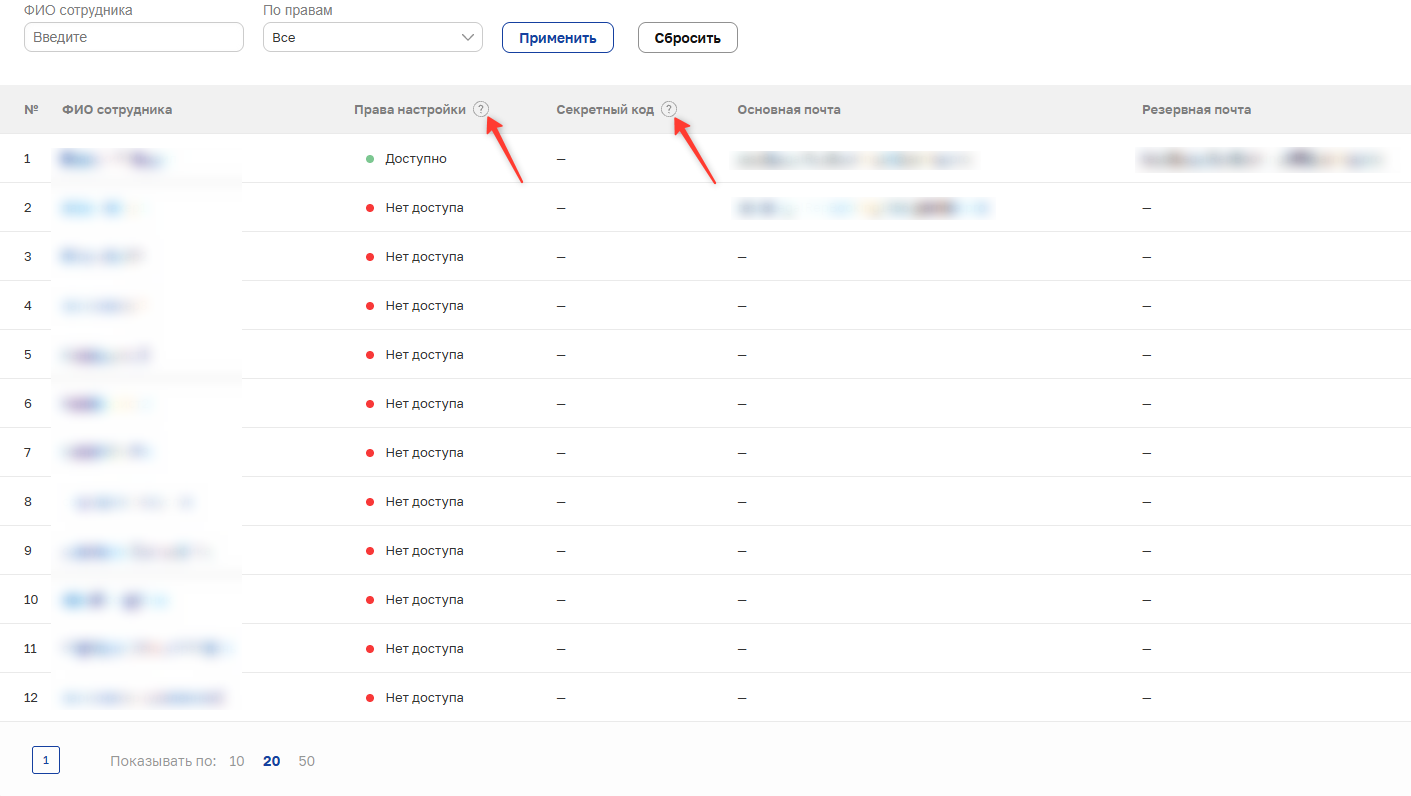
Ниже расположена таблица сотрудников со следующими колонками:
-
№ - порядковый номер записи
-
ФИО сотрудника
-
Права настройки - статус доступа к двухфакторной аутентификации: «Доступно» (зелёный индикатор) или «Нет доступа» (красный индикатор)
-
Секретный код - код для подключения аутентификации. Чтобы просмотреть его, нажмите на значок «глаз»
-
Основная почта - основная почта сотрудника для входа в систему
-
Резервная почта - адрес резервной почты сотрудника. Для сотрудника, имеющего доступ к странице с Двухфакторной аутентификации, важно указать резервную почту, чтобы включить дополнительную проверку с кодом подтверждения
Важно: Резервная почта должна отличаться от Основной.
Рядом с заголовками колонок «Права настройки» и «Секретный код» расположены значки вопроса. При наведении на них появляются подсказки:
-
для колонки «Права настройки»: «Доступно - есть доступ к двухфакторной аутентификации»
-
для колонки «Секретный код»: «При каждом новом просмотре, предыдущий ключ становится не актуальным»
Под таблицей расположены элементы навигации: переключение между страницами и выбор количества записей, отображаемых на одной странице.
Подключение Двухфакторной Аутентификации
Перед активацией Двухфакторной аутентификации убедитесь, что указана резервная электронная почта у сотрудника, имеющего доступ к разделу "Безопасность".
Чтобы включить Двухфакторную аутентификацию для всех пользователей Арники, Вам необходимо активировать необходимый переключатель.
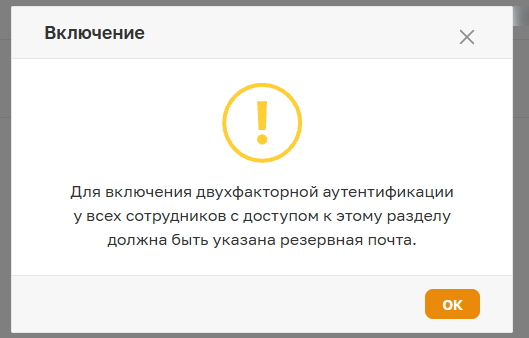
Вы не сможете включить Двухфакторную аутентификацию, пока не укажите резервную почту. В крайнем случае появится модальное окно с предупреждением о необходимости указать резервную почту.
Если резервная почта указана, появится модальное окно с возможностью выбора:
- Отложенное подключение - включить Двухфакторную аутентификацию с выбором даты и времени
- Включить - включить Двухфакторную аутентификация прямо сейчас
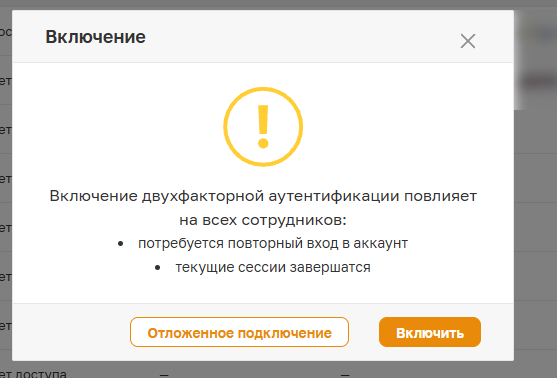
Важно: после включения двухфакторной аутентификации все активные сессии сотрудников будут завершены. Для дальнейшей работы потребуется повторная авторизация с подтверждением через код, который будет отправлен на основную почту.
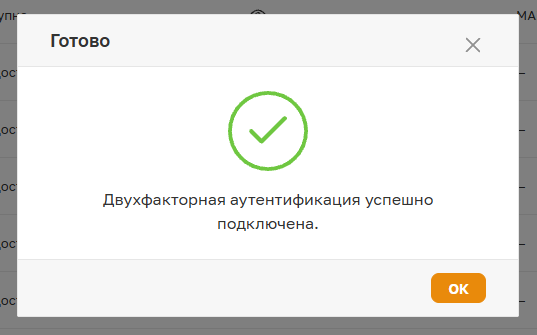
При выборе "Включить" прямо сейчас, появится модальное окно с успешным включением Двухфакторной аутентификации.
При выборе «Отложенное подключение» откроется окно, в котором необходимо указать дату и время автоматической активации двухфакторной аутентификации.
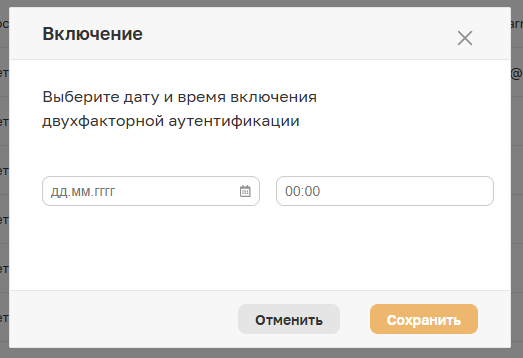
Затем необходимо нажать "Сохранить" для сохранения и подтверждения.
Отключение Двухфакторной аутентификации
Чтобы выключить Двухфакторную аутентификацию для всех пользователей Арники, Вам необходимо в верхней левой части страницы нажать необходимый переключатель.
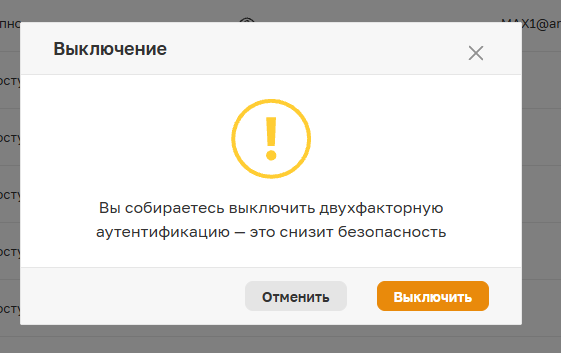
Появится модальное окно с подтверждением своего выбора:
Далее необходимо будет подтвердить выключение Двухфакторной аутентификации при помощи кода подтверждения, который будет Вам направлен на основную почту письмом.
Если письмо с кодом подтверждения не приходит, рекомендуем проверить папку "Спам".
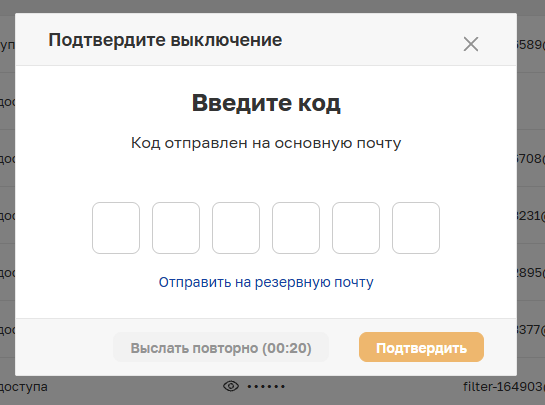
Если код не пришёл в течение нескольких минут, Вы можете запросить код повторно, нажав на соответствующую кнопку "Отправить повторно" (1)
Также, если к основной почте нет доступа, Вы можете отправить код на резервный E-mail, нажав на соответствующую кнопку "Отправить на резервный E-mail" (2)
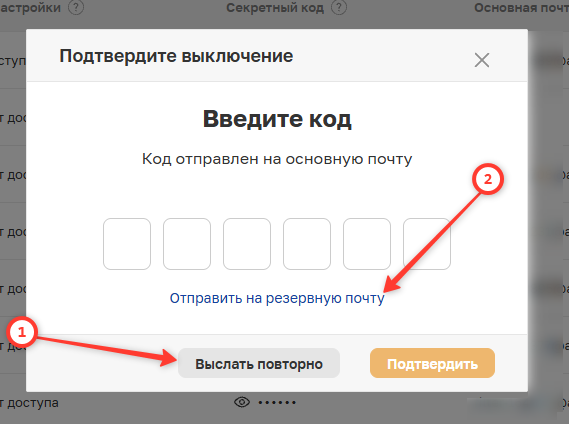
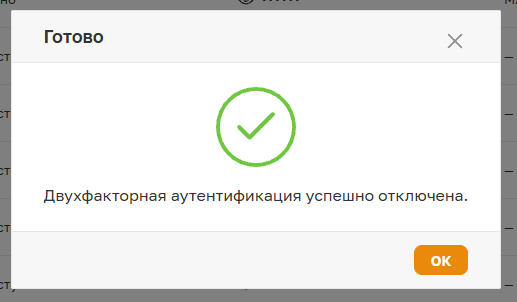
После ввода кода, необходимо нажать кнопку "Подтвердить". После чего появится окно с успешным отключением Двухфакторной аутентификации.
Как происходит Вход в систему с Двухфакторной аутентификации
Чтобы войти в систему Вам необходимо указать Ваши данные для входа:
- Основная почта
- Пароль
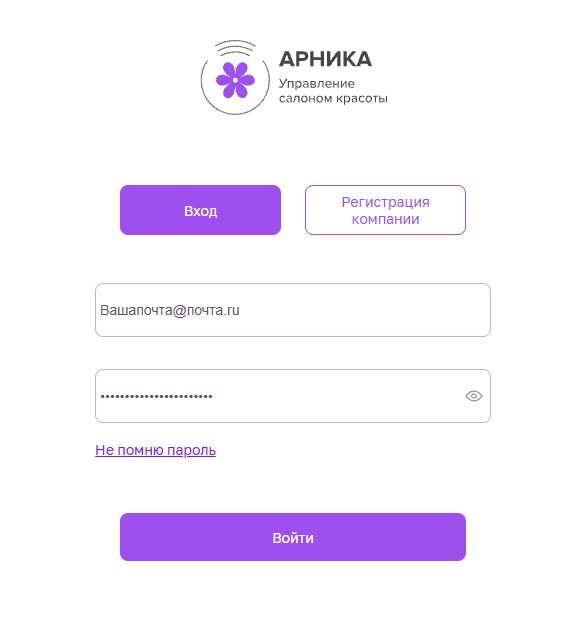
После ввода логина и пароля система запросит у Вас код подтверждения, который будет отправлен Вам на почту ( Если код не пришёл, проверьте папку "Спам").
Важно: Код подтверждения действителен в течение 10 минут.
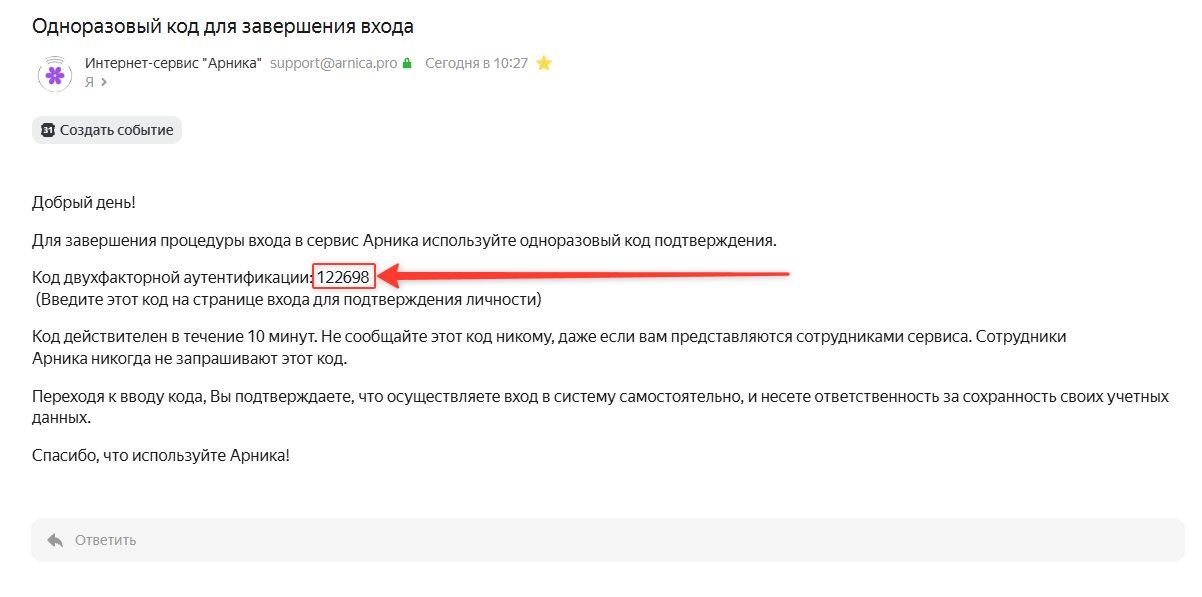
При необходимости есть возможность отправить код подтверждения на резервную почту.
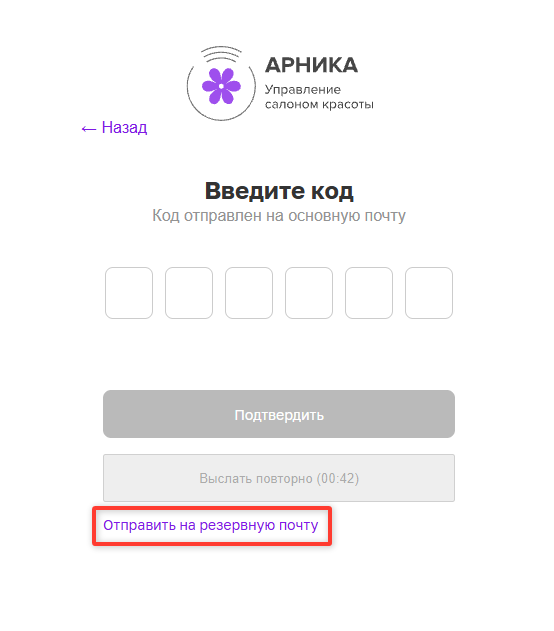
Полученный код из письма необходимо будет ввести в поле для ввода.
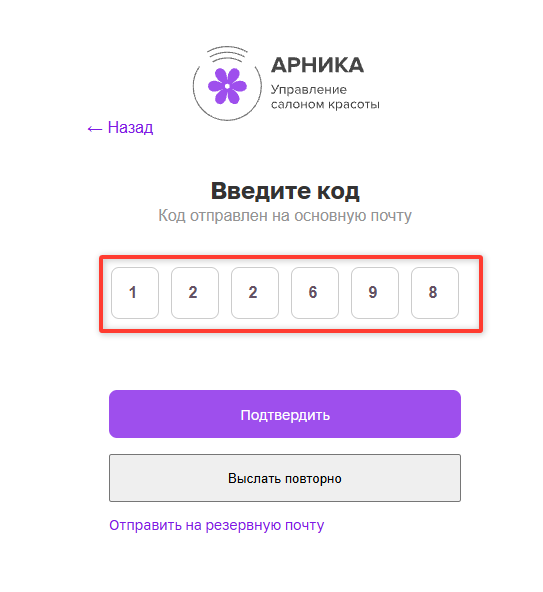
После ввода кода подтверждения необходимо нажать кнопку Подтвердить. После чего Вы успешно войдёте в систему.

