
Яндекс Пэй инструкция
Яндекс Пэй - это удобный способ онлайн и офлайн оплаты для клиентов. Благодаря интеграции в CRM Арника клиент может оплатить визит:
- заранее через онлайн-запись,
- дистанционно по ссылке,
- при посещении салона - через QR-код.
Платёж проходит быстро, безопасно и автоматически фиксируется в системе.
Регистрация в Яндекс Пэй
Для регистрации личного кабинета в Яндекс Пэй нужно перейти в раздел Финансы - Операции с Яндекс Пэй, и заполнить форму нажав на кнопку «Отправить заявку».
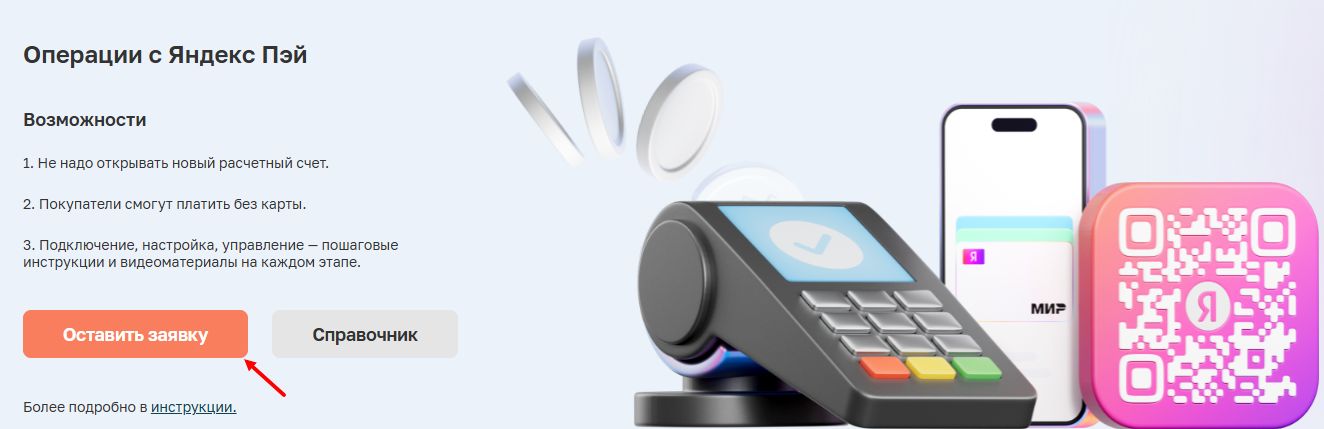
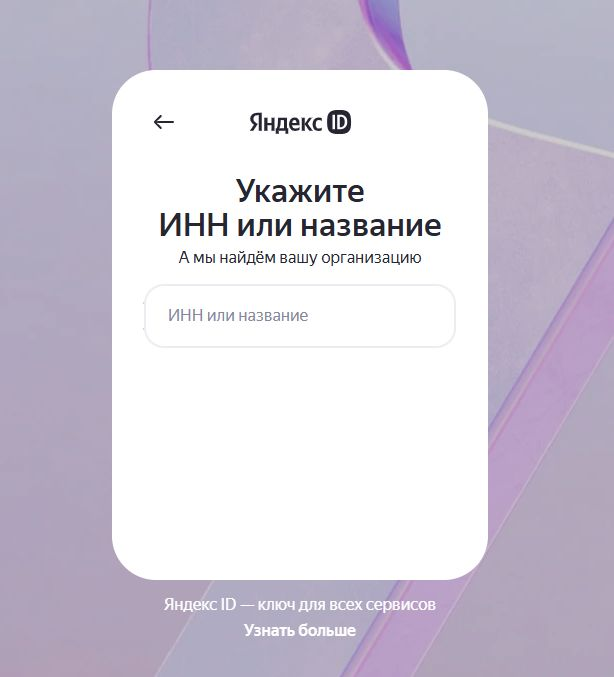
На этапе авторизации укажите ИНН или название вашей организации, чтобы система нашла вашу организацию. После этого появится кнопка «Добавить», на которую нужно нажать, чтобы перейти к следующему шагу.
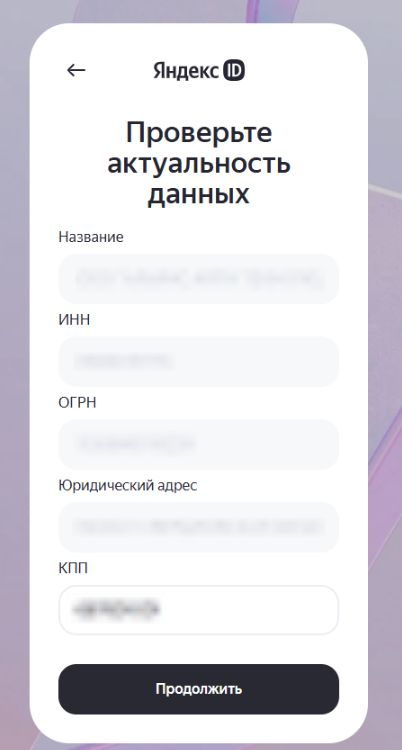
Далее необходимо проверить актуальность данных организации. Если данные указаны корректно - перейти к следующему окну.
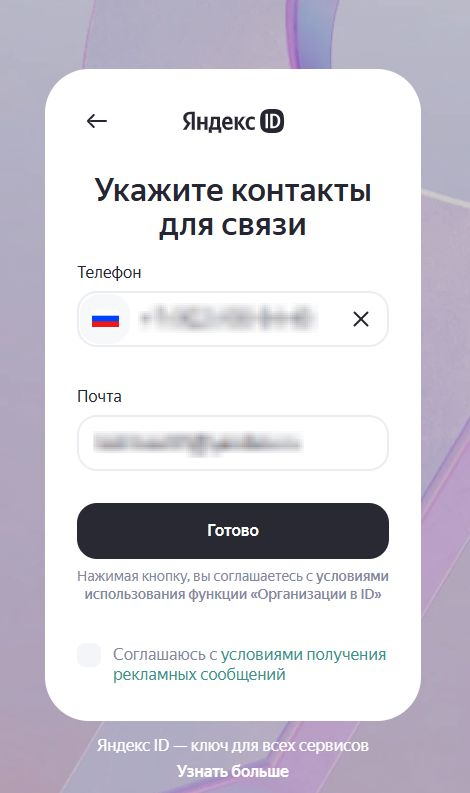
В последнем окне необходимо указать контакты лица для связи - телефон и почту.
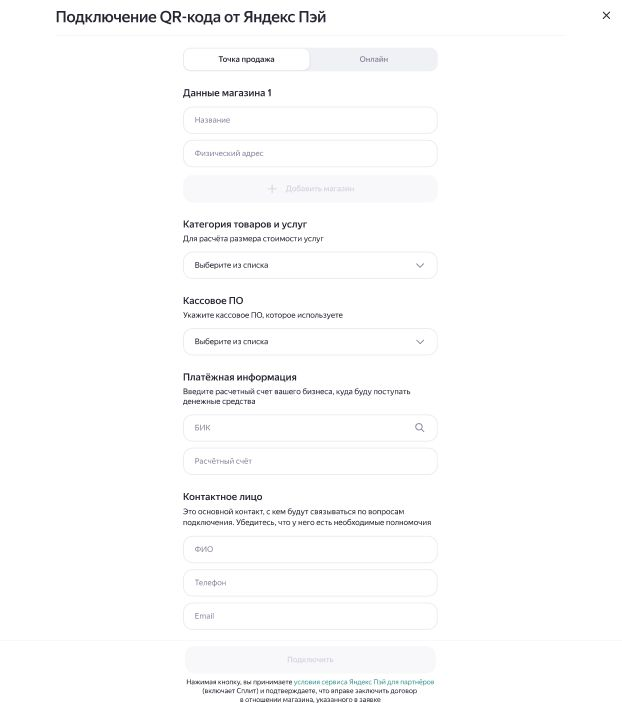
Далее необходимо заполнить анкету организации. Если вы планируете принимать оплаты через QR-код (офлайн) - необходимо вверху выбрать тип «Точка продаж», если планируете принимать оплаты по ссылке(онлайн) - выбрать тип «Онлайн».

В процессе заполнения анкеты потребуется указать:
Данные магазина - название и физический адрес. Этот адрес используется для доставки таблички с QR-кодом. Если у организации несколько точек, можно добавить дополнительные магазины.
Категория товаров и услуг - выберите подходящий вариант из списка. От выбранной категории зависит размер комиссии.
Кассовое ПО - укажите Arnica в выпадающем списке. Это необходимо для последующего получения токена, который используется при настройке интеграции.
Платежные реквизиты - введите БИК и номер расчетного счета, на который будут зачисляться средства.
Контактное лицо - укажите ответственного сотрудника, с которым смогут связаться по вопросам подключения. Заполните ФИО, номер телефона и адрес электронной почты.
Корректность заполнения данных напрямую влияет на скорость подключения. При необходимости менеджер Яндекс Пэй может связаться для уточнений, однако при корректно заполненной анкете подключение обычно проходит без дополнительных вопросов.
После заполнения анкеты ознакомьтесь с условиями партнерского сервиса Яндекс Пэй и нажмите кнопку «Подключить». На этом этап регистрации считается завершенным. В отдельных случаях с вами может связаться представитель Яндекс Пэй.
Максимальный срок рассмотрения заявки составляет 3 рабочих дня. Статус заявки можно отслеживать на главной странице Яндекс Пэй.
Настройка QR-кодов
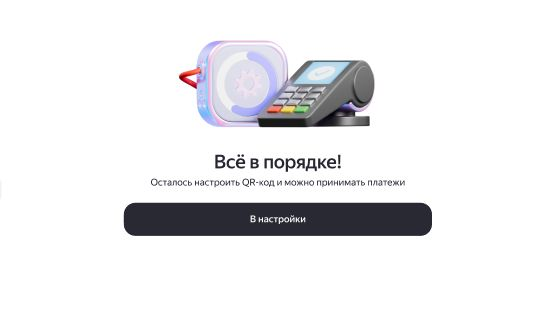
После успешной проверки перейдите в настройки магазина либо нажав на кнопку «В настройки», либо через раздел «Магазины», выбрав нужный магазин.
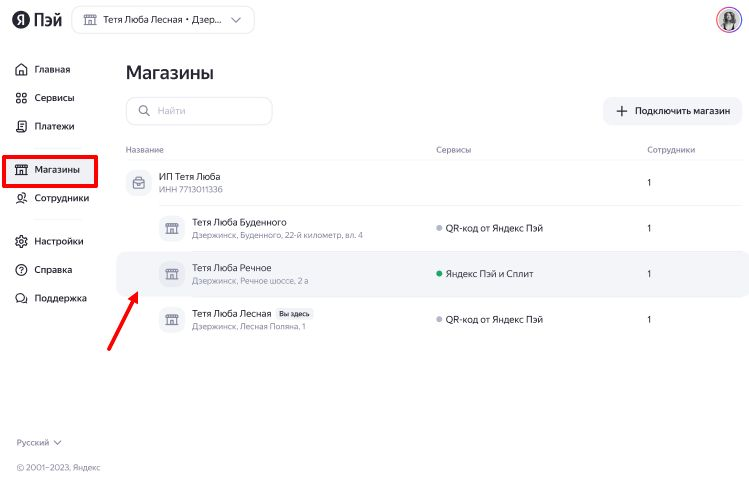
По умолчанию создается один QR-код. К нему необходимо привязать QR-табличку, указав Идентификатор, который будет доступен после получения физической таблички с QR-кодом.
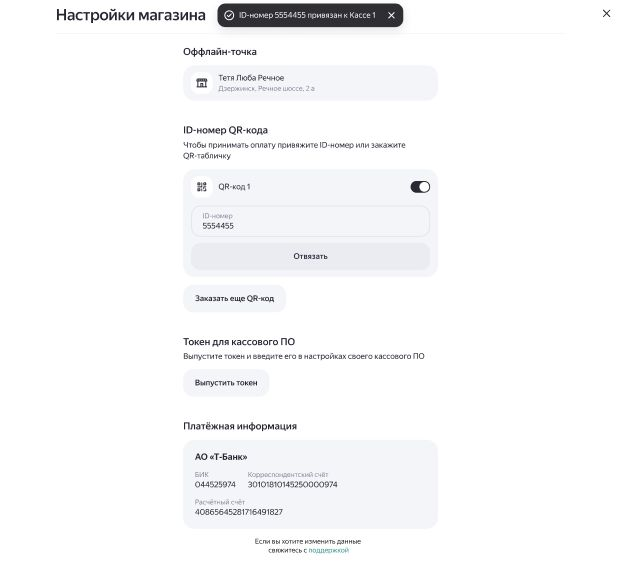
При необходимости можно заказать дополнительные QR-коды - для этого нужно нажать на кнопку «Заказать ещё QR-код».
Выпуск токена для интеграции
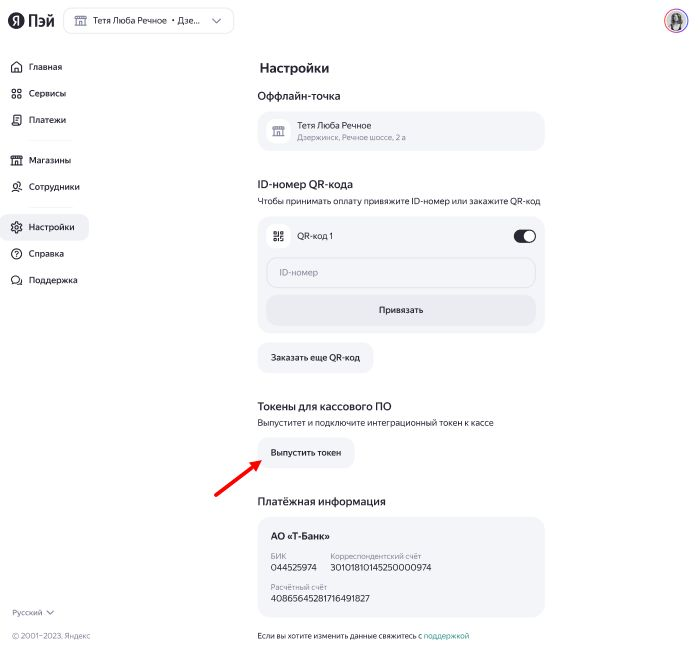
После привязки Идентификатора к QR-коду необходимо выпустить токен. Этот токен используется для настройки интеграции в Arnica.
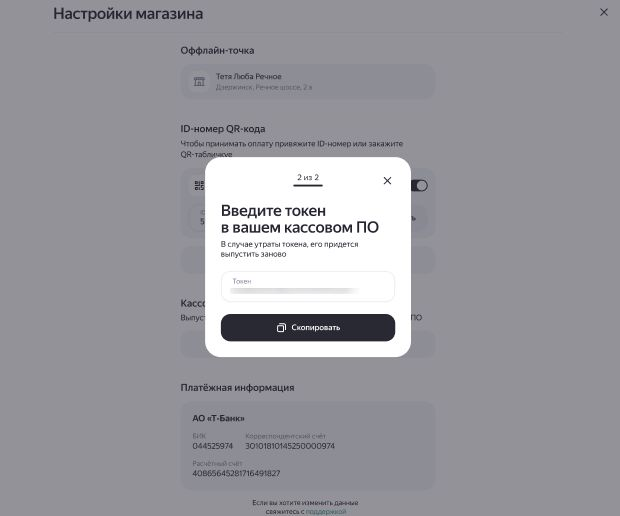
В настройках магазина в Яндекс Пэй нажмите «Выпустить токен». После этого откроется модальное окно с токеном - его необходимо обязательно скопировать и сохранить в удобное место.
Обратите внимание: токен отобразится только один раз. В случае утраты потребуется выпуск нового токена.
Настройка Яндекс Пэй в Арника
После прохождения регистрации и получения токенов в личном кабинете Яндекс Пэй необходимо выполнить настройку интеграции в Arnica.
Все настройки находятся в разделе Финансы - Операции с Яндекс Пэй. На странице интеграции отображается описание сервиса и блоки настроек, необходимые для начала работы.
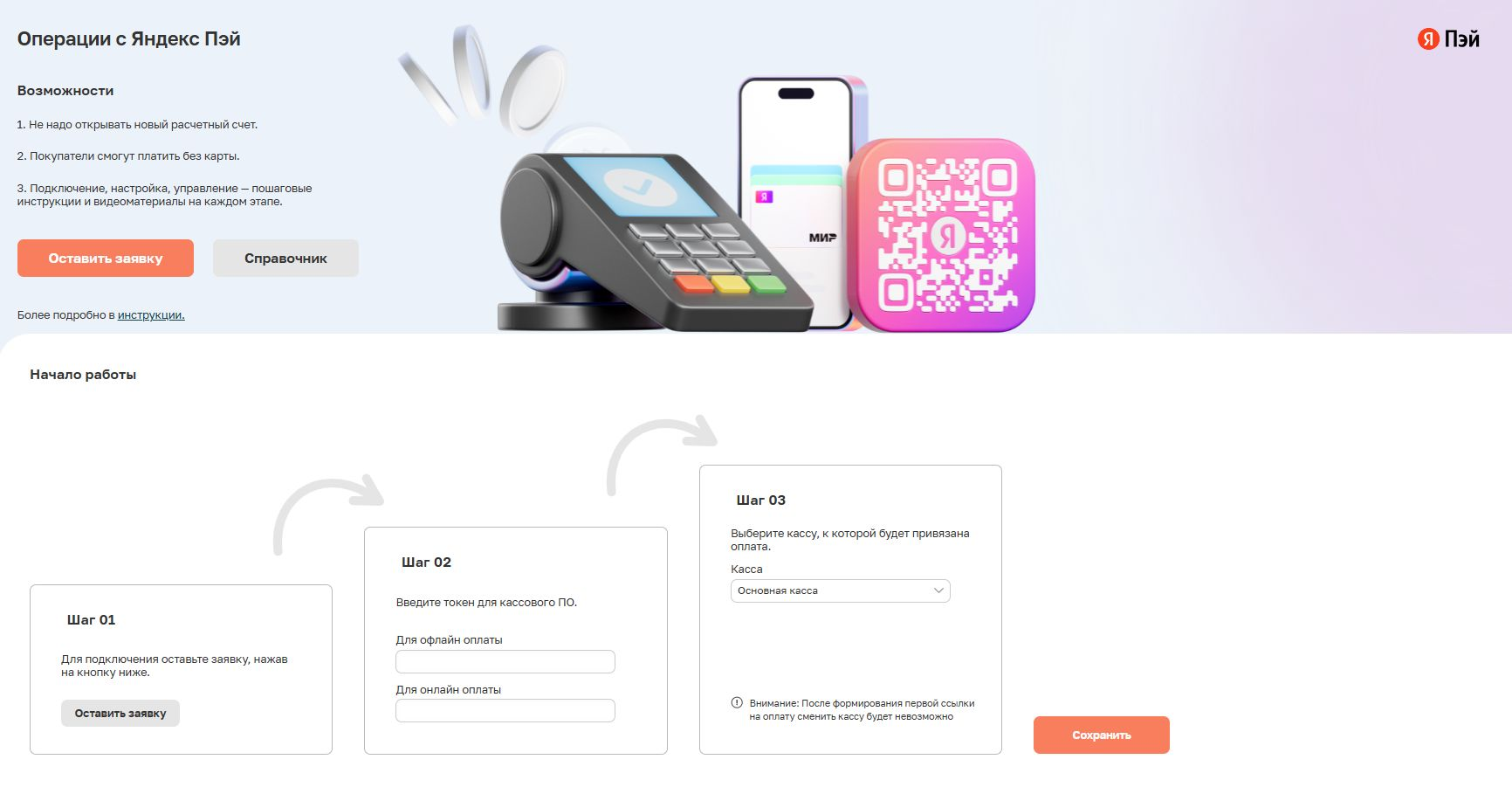
В первом блоке расположена кнопка «Оставить заявку».
Она используется для перехода к регистрации и подключению Яндекс Пэй, если организация еще не подключена.
Кнопка ведёт в интерфейс Яндекс Пэй, где выполняется регистрация организации, выбор способов оплаты и выпуск токенов. Если заявка уже была подана ранее, повторно использовать этот блок не требуется.
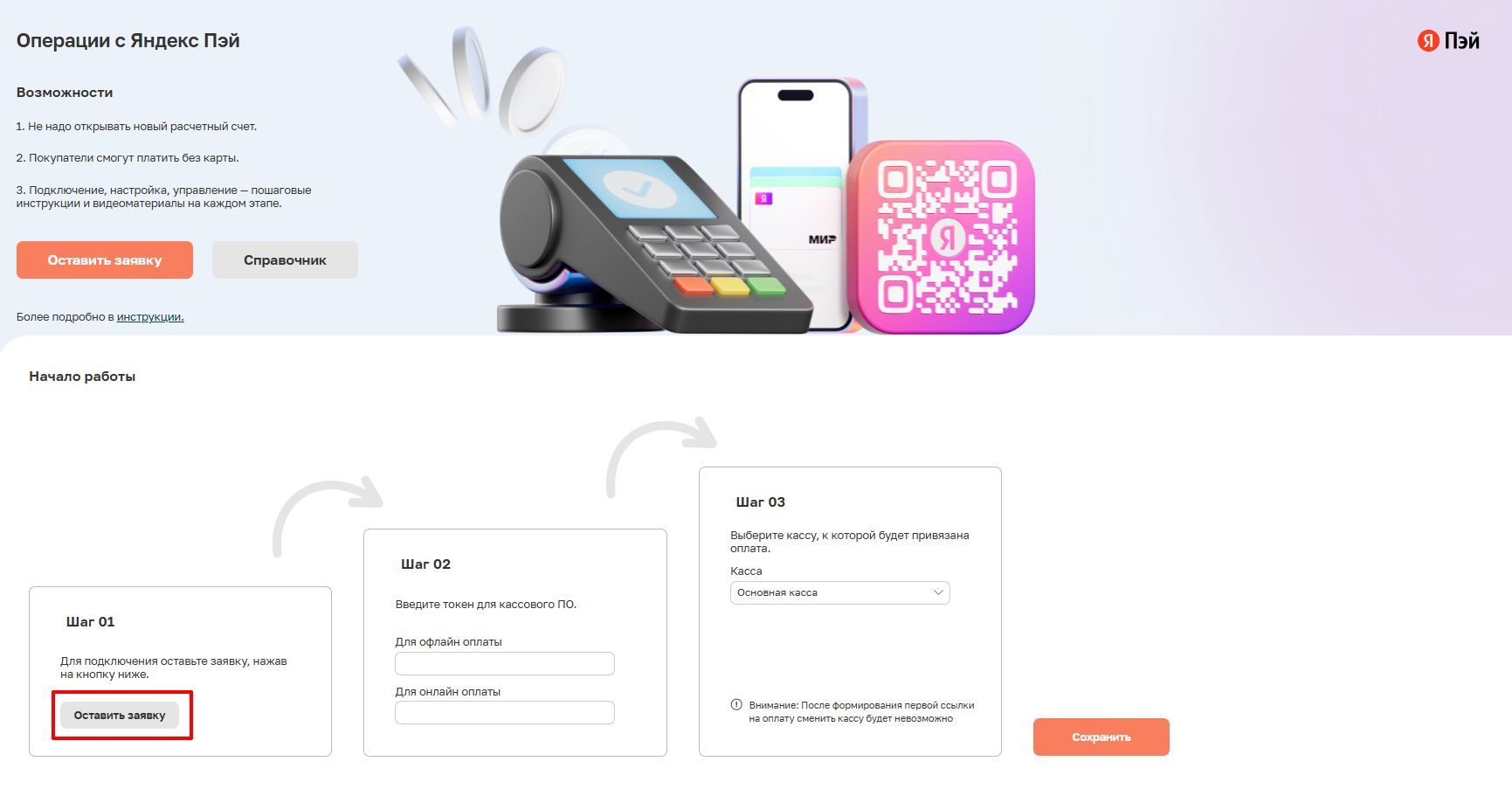
Во втором блоке настраиваются токены, полученные в личном кабинете Яндекс Пэй.
Для каждого способа оплаты предусмотрено отдельное поле:
- токен для офлайн-оплаты (QR-код);
- токен для онлайн-оплаты (оплата по ссылке).
Можно заполнить одно из полей или оба одновременно - в зависимости от подключенных в Яндекс Пэй способов оплаты.
Для сохранения настроек необходимо, чтобы был заполнен хотя бы один токен.
Если оба поля оставить пустыми, система не позволит сохранить настройки и выведет сообщение об ошибке.
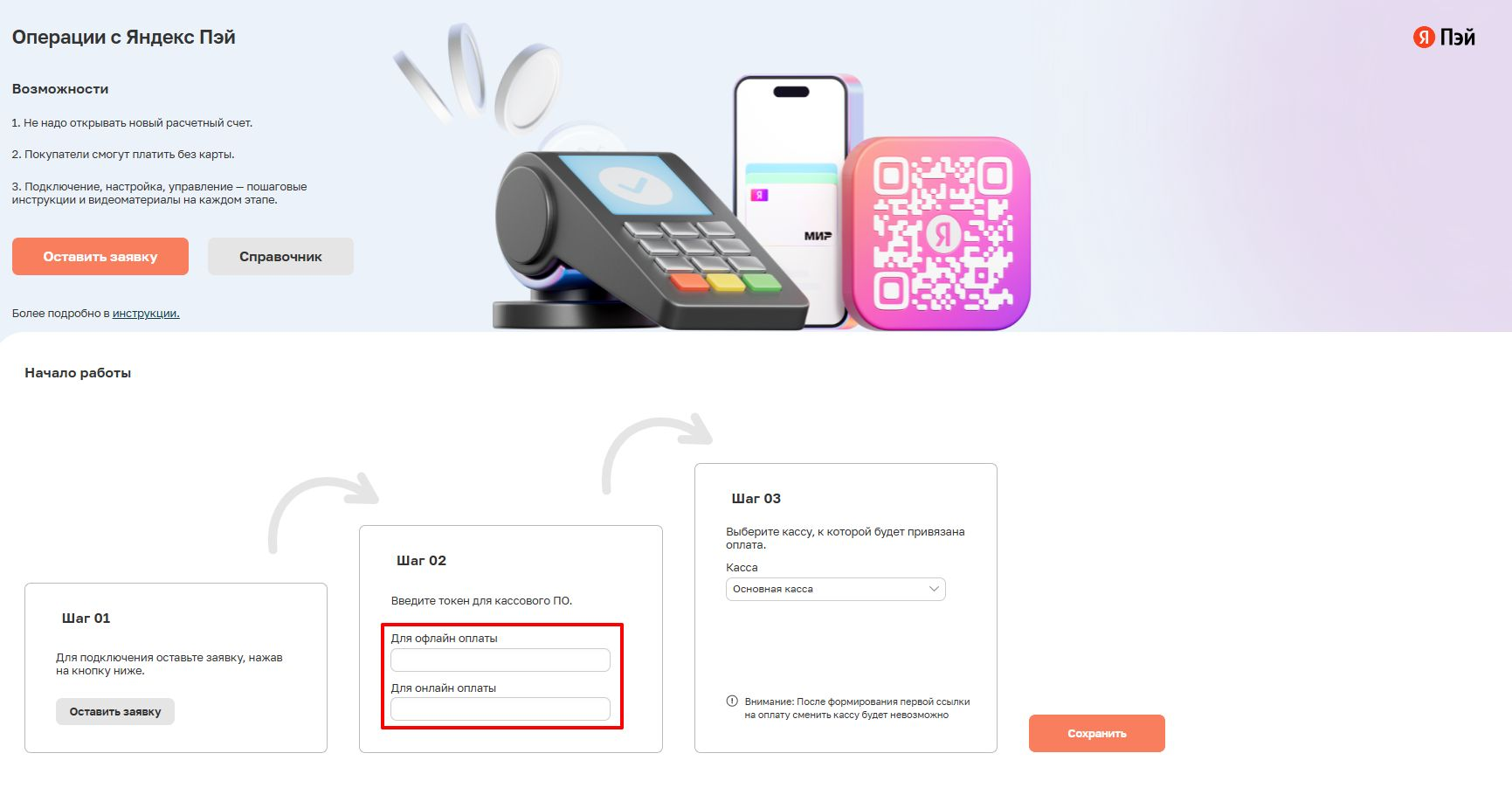
В третьем блоке необходимо выбрать кассу, на которую будут поступать все средства, оплаченные через Яндекс Пэй.
Касса выбирается из списка, сформированного на основе данных раздела Финансы - Кассы и расчетные счета.
Для интеграции можно выбрать только кассу с типом «Расчетный счет». Кассы с типом «Касса» (наличные) для работы с Яндекс Пэй не поддерживаются.
Также одна касса может быть привязана только к одному платежному агрегатору. Если выбранная касса уже используется другим сервисом (например, Альфа СБП или Payler), потребуется выбрать другую или создать новую.
После проведения первой транзакции через Яндекс Пэй изменить выбранную кассу будет невозможно.
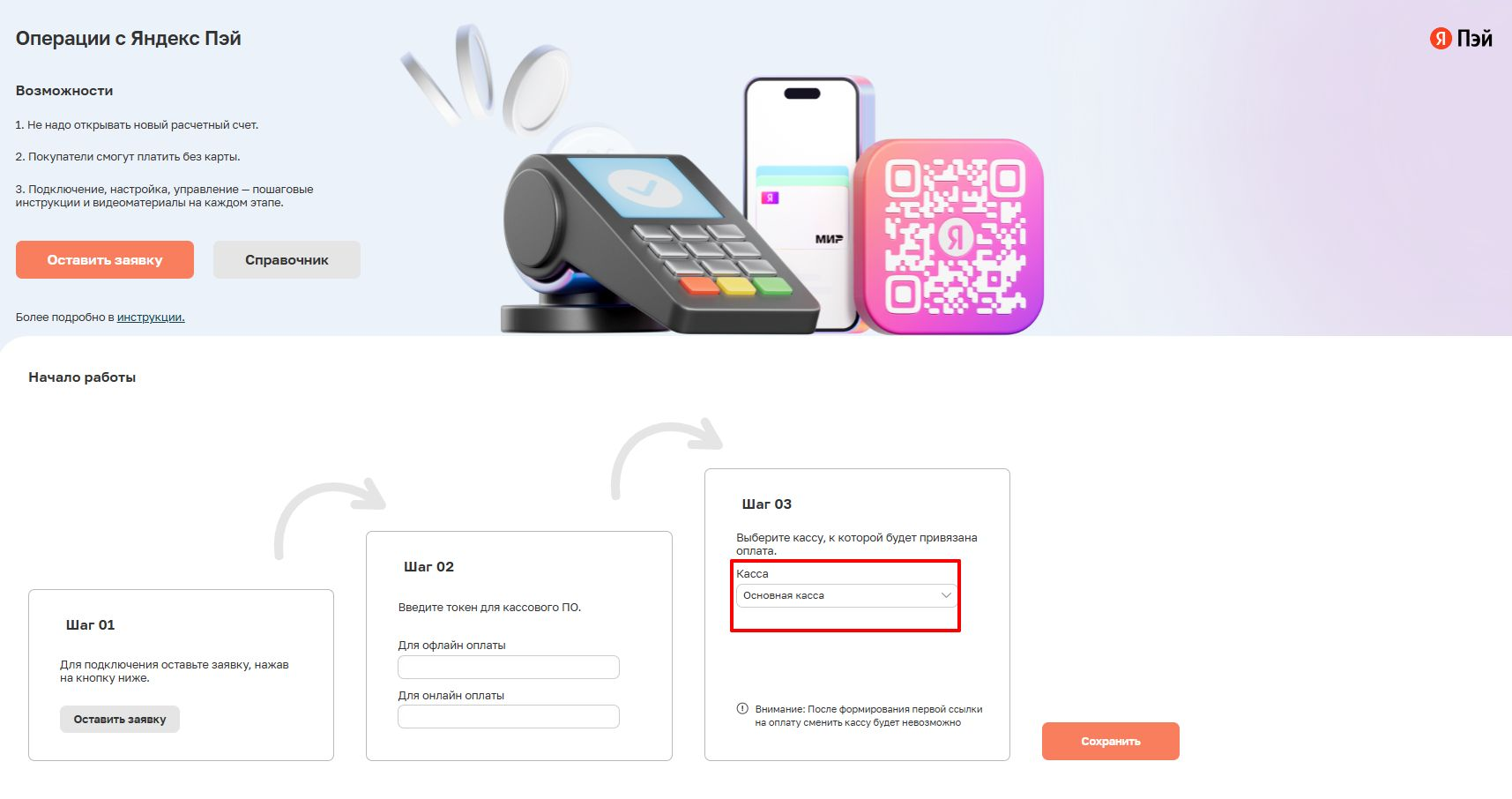
После заполнения токенов и выбора кассы нажмите «Сохранить». С этого момента Яндекс Пэй готов к использованию в Arnica. Все операции по оплатам будут отображаться в разделе Операции с Яндекс Пэй в виде справочника транзакций.
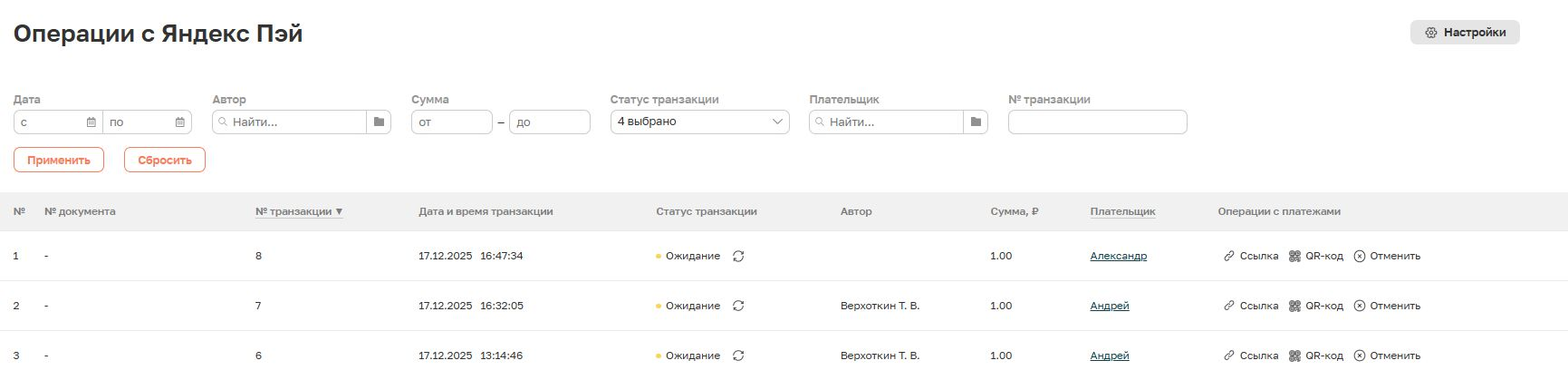
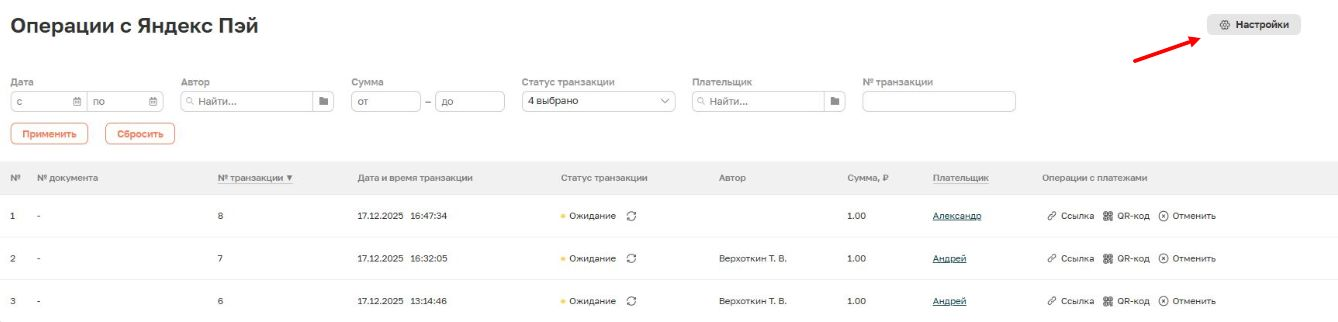
Если потребуется вернутся в настройки Яндекс Пэй - в справочнике «Операции с Яндекс Пэй» справа сверху необходимо нажать на кнопку «Настройки».
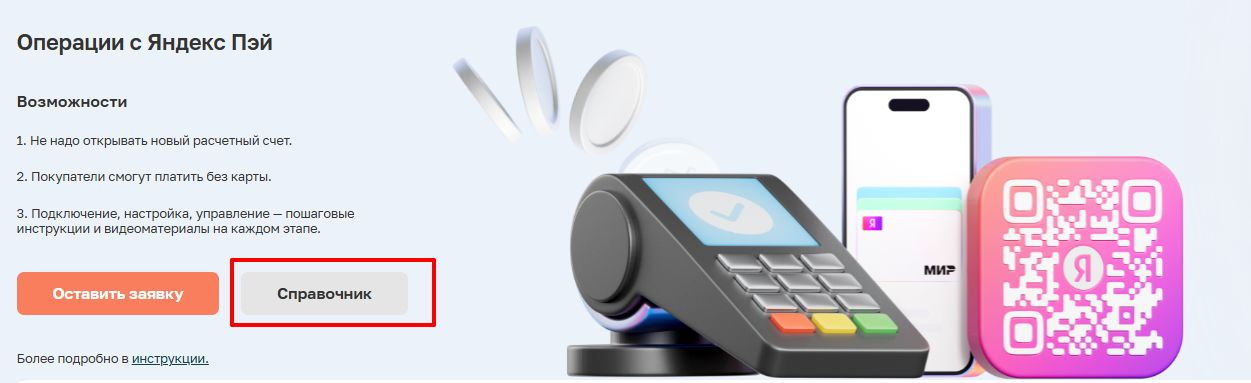
Чтобы открыть справочник операций с Яндекс Пэй необходимо нажать на кнопку «Справочник» на экране настроек.
Оплата визита через Яндекс Пэй
Для оплаты с помощью Яндекс Пэй создайте визит, заполните все нужные услуги или товары и нажмите кнопку «клиент пришел», после чего появится блок оплаты.
Теперь блок оплаты разделяется на физическую оплату (Оплату в организации) и «Оплату онлайн».
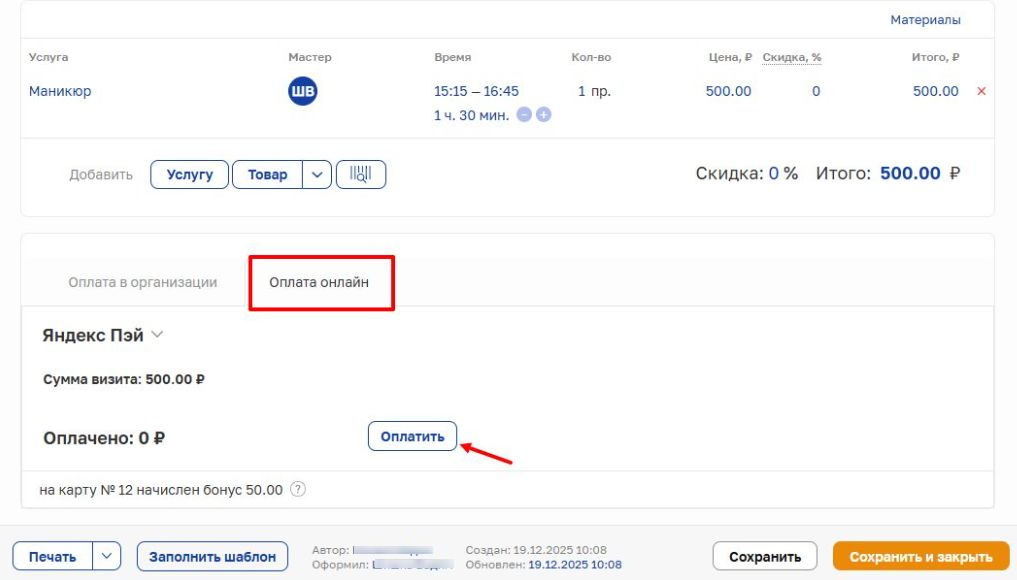
Для того чтобы сформировать оплату через Яндекс Пэй, нажмите кнопку «оплатить» на вкладке «Оплата онлайн». После этого появится блок с транзакцией. В каждой транзакции есть возможность выбрать способ оплаты - по ссылке или по QR-коду.
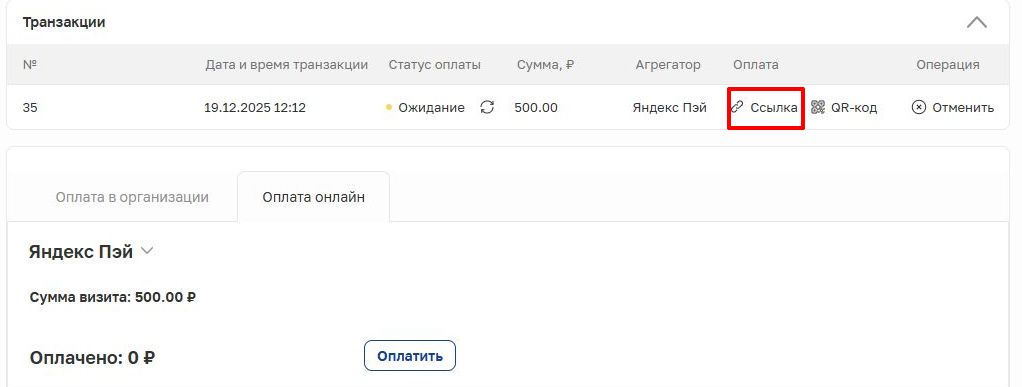
При нажатии на кнопку «Ссылка» она будет скопирована в буфер обмена, после чего вы сможете отправить ссылку клиенту любым доступным вам способом, например по MAX и Мессенджеры.
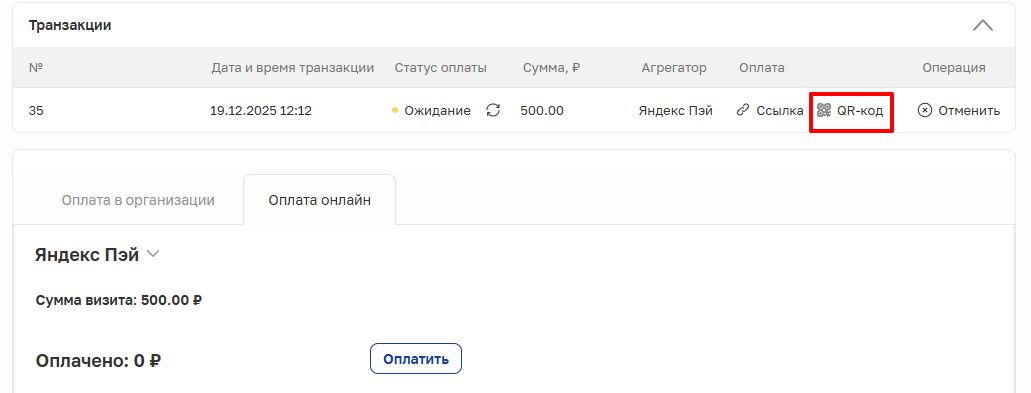
При нажатии на кнопку «QR-код» активируется QR-табличка, после чего клиент может отсканировать ее для оплаты (в случае если в личном кабинете Яндекс Пэй создан только один QR-код). Если в личном кабинете Яндекс Пэй создано два и более QR-кода, то при нажатии на кнопку «QR-код» откроется окно с существующими QR-табличками. После этого нужно будет выбрать нужную табличку и нажать на кнопку «Выбрать», после чего выбранная табличка активируется.
При создании платежа в визите через Яндекс Пэй в рамках одной транзакции можно выбрать только один способ оплаты - либо оплату по QR-коду, либо оплату по ссылке.
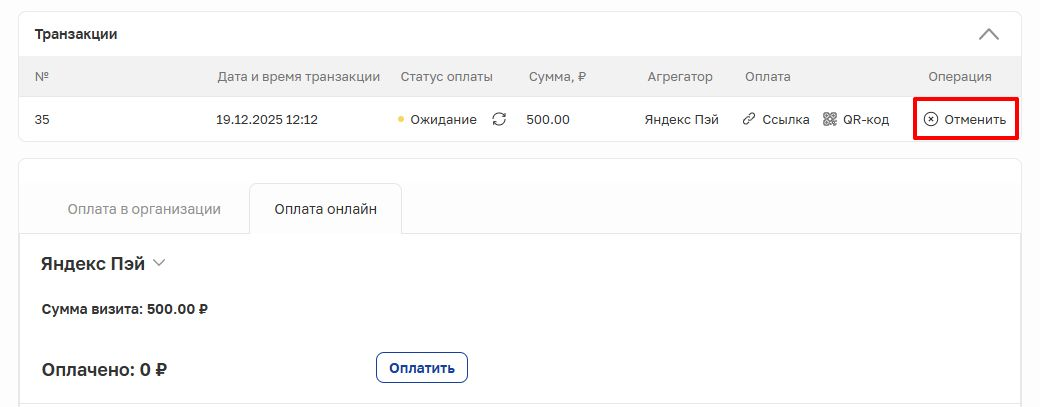
Если требуется изменить способ оплаты (например, вместо QR-кода отправить ссылку клиенту), текущую транзакцию необходимо отменить с помощью кнопки «Отменить», после чего создать новый платеж с нужным способом оплаты.
Кнопка отмены доступна только для транзакций, которые ещё не были оплачены. После отмены транзакция становится недействительной и не может быть завершена.
Будьте внимательны, принять оплату можно только через вкладку «Оплата в организации» или «Оплата онлайн», т.е. если вы создали оплату в одной вкладке, другая будет заблокирована. Также важно помнить, что оплатить визит через вкладку «Оплата онлайн», можно только целиком.
При использовании онлайн-оплаты по ссылке важно учитывать, что ссылка активна в течение 12 часов с момента создания транзакции. Если клиент не завершил оплату за это время, ссылка становится недействительной, и для оплаты потребуется создать новую транзакцию.
Для офлайн-оплаты по QR-коду срок действия ограничен 30 минутами. По истечении этого времени оплата по данному QR-коду невозможна, и при необходимости нужно создать новый платеж.
Возврат средств
Если клиент успешно произвел оплату, в блоке оплаты визита статус транзакции автоматически меняется на «Успешный». Вместо платежной ссылки или QR-кода будет отображаться кнопка «Произвести возврат», с помощью которой при необходимости можно вернуть денежные средства клиенту.

Важно! Для корректной синхронизации данных и удобства учета рекомендуется выполнять возвраты через интерфейс Arnica, где информация по операции автоматически обновляется.
Печать чеков
После успешной оплаты визита через Яндекс Пэй в транзакции визита будет отображаться статус «Успешный».
При выполнении необходимых условий в нижней части визита становится доступна кнопка «Печать чека».
Кнопка «Печать чека» отображается, если на аккаунте активна подписка на онлайн-кассу, а выбранная касса корректно подключена и находится в активном состоянии.
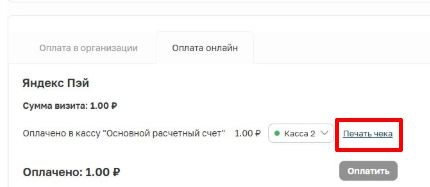
Печать чека выполняется стандартным способом через интерфейс Arnica. Если подписка на онлайн-кассу отсутствует либо касса неактивна, кнопка печати чека в визите не будет отображаться.
Внимание! Оплата через Яндекс Пэй требует обязательной фискализации чека.
Настройка онлайн-оплаты
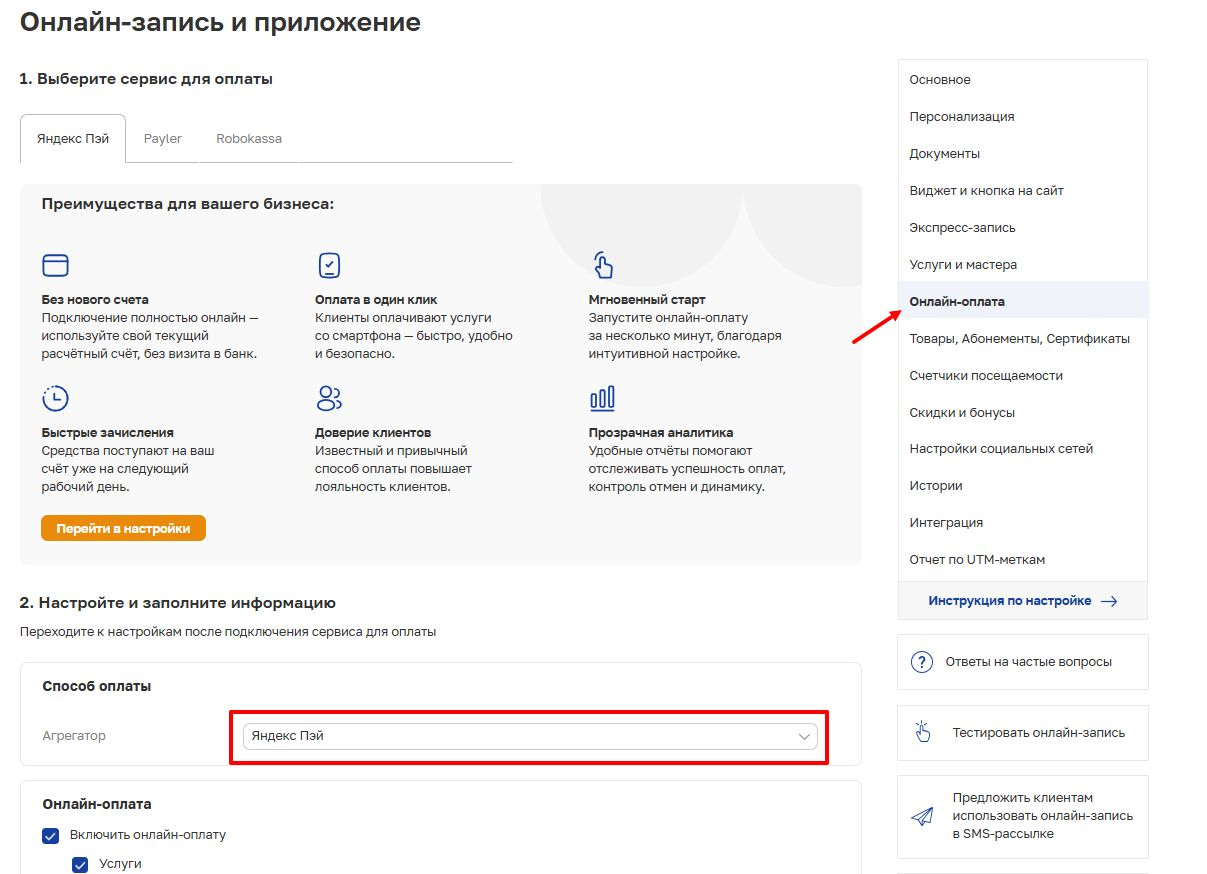
Для приема оплат через Яндекс Пэй в модуле онлайн записи необходимо дополнительно включить платежный агрегатор в настройках онлайн записи. Для этого нужно перейти в раздел Настройки - Онлайн-запись и приложение, затем в правой боковой панели выбрать подраздел Онлайн-оплата.
В открывшихся настройках во втором блоке необходимо выбрать платежный агрегатор Яндекс Пэй из списка доступных агрегаторов. После выбора агрегатора сохраните изменения.
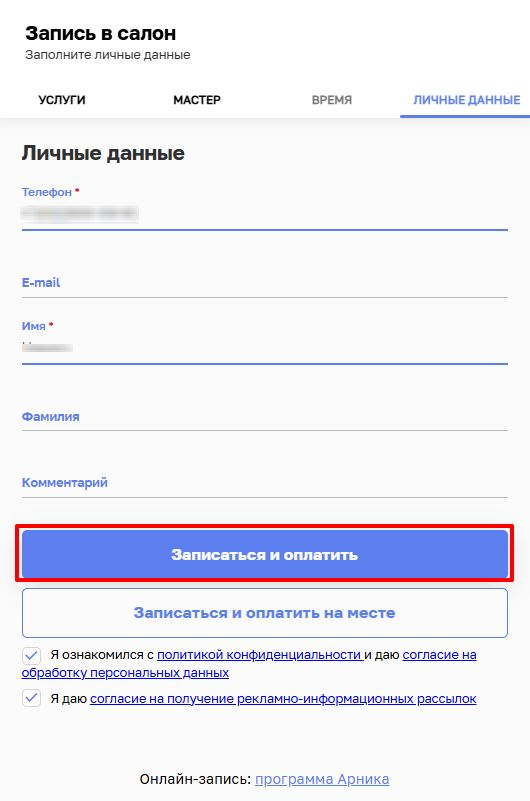
С этого момента онлайн-оплата через Яндекс Пэй станет доступна клиентам при записи через онлайн-запись и мобильное приложение Арника.

